VMWare Serverの取得 †
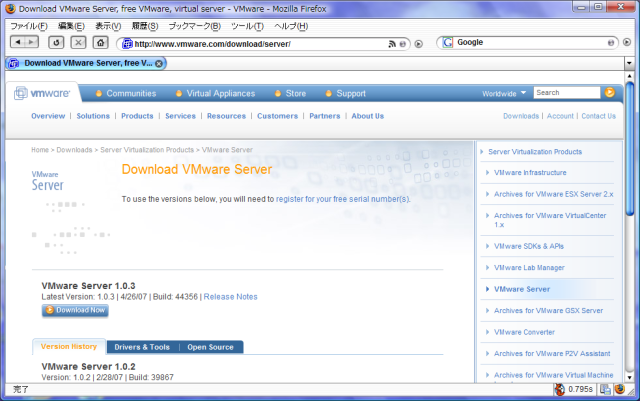
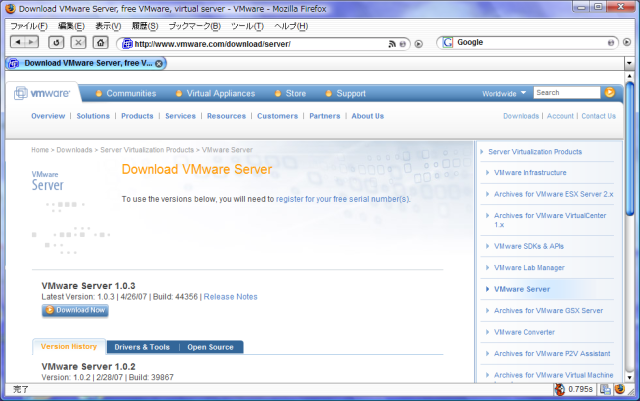
- http://www.vmware.com/
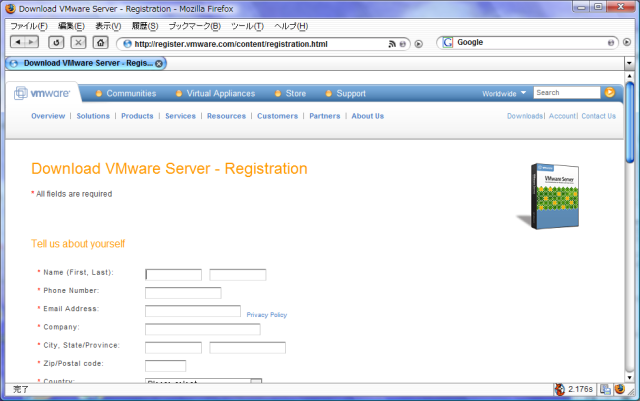
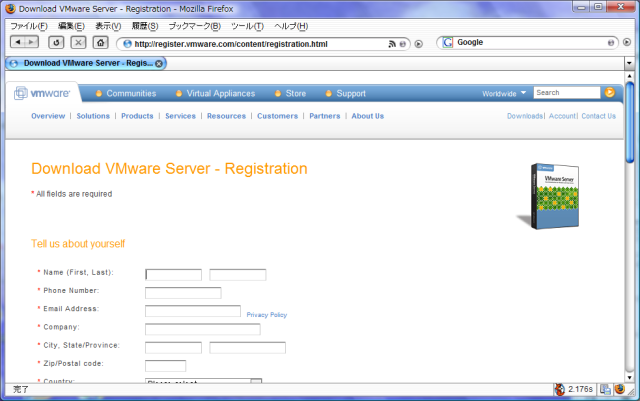
- ユーザ登録をします
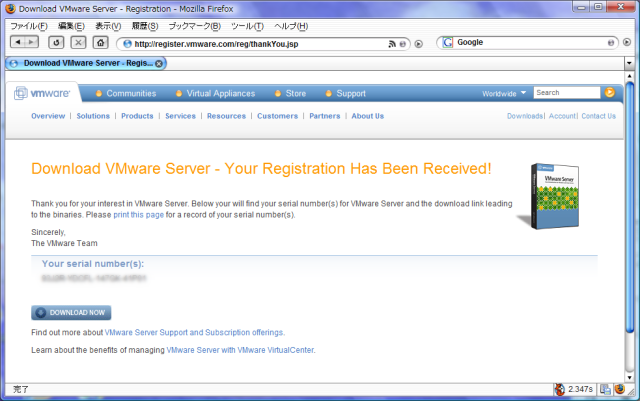
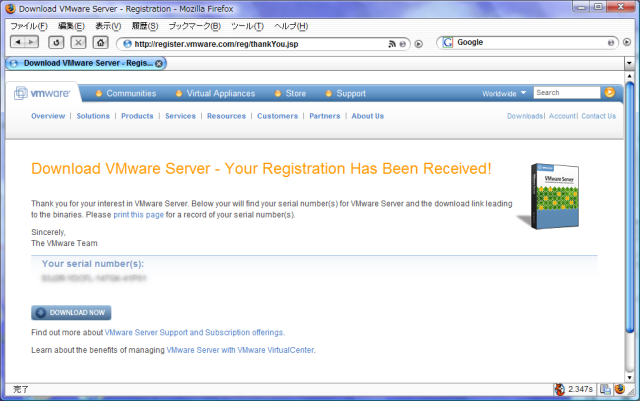
- シリアル番号をメモしておいて、VMWare Server をダウンロードする。
VMWare Serverのインストール †
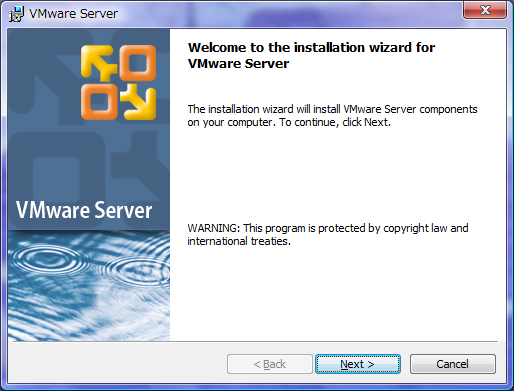
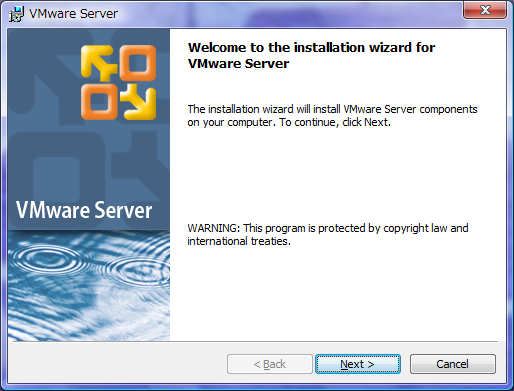
- はじめの一歩
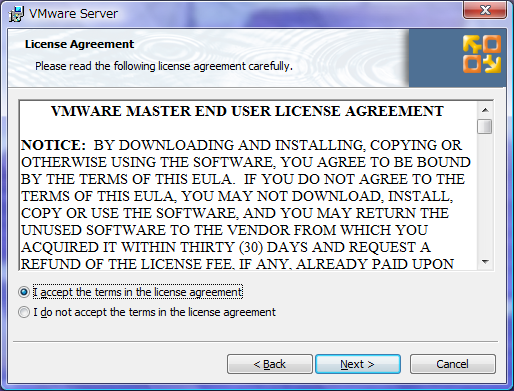
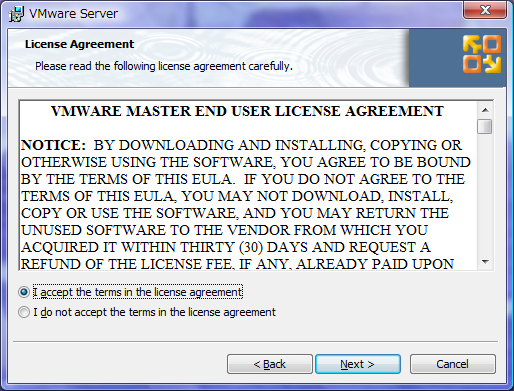
- Licence Agreement
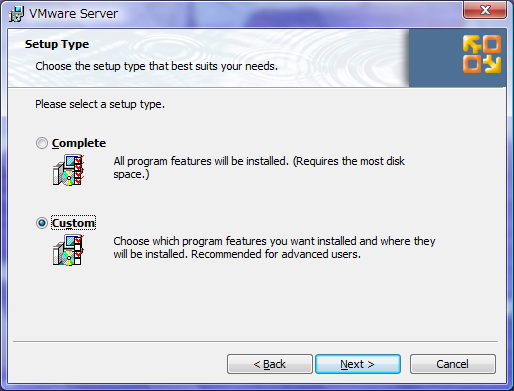
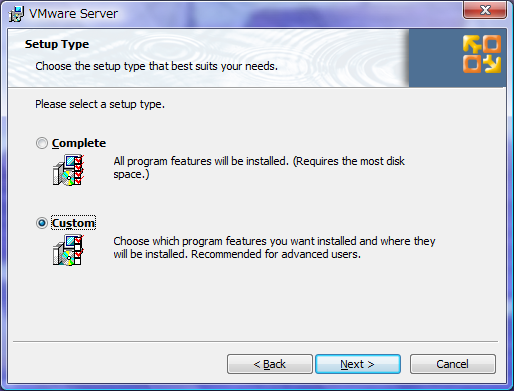
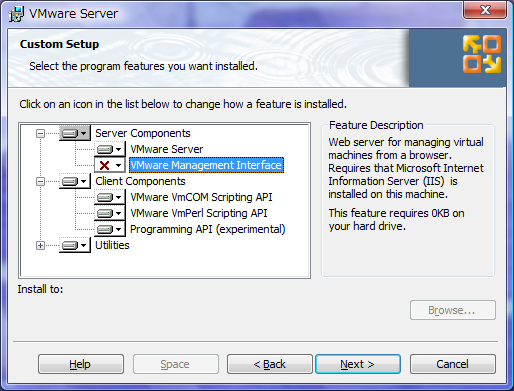
- Setup Type は、Custom にします
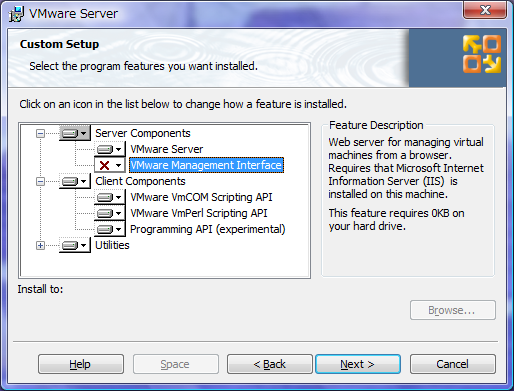
- VMWare Management Interface を外します(Windows 200X Serverでないと使えない)
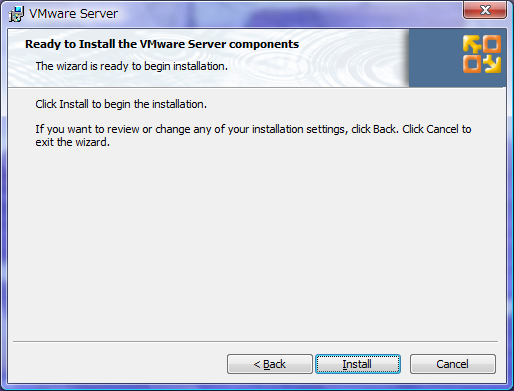
- しばらくかかります
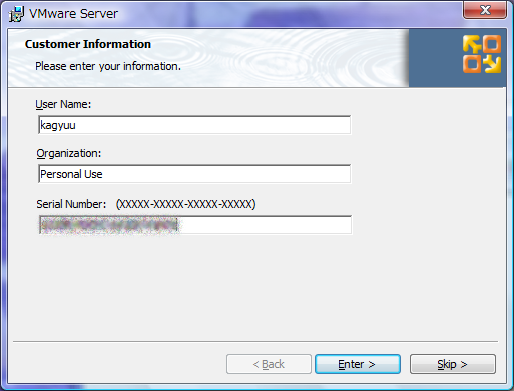
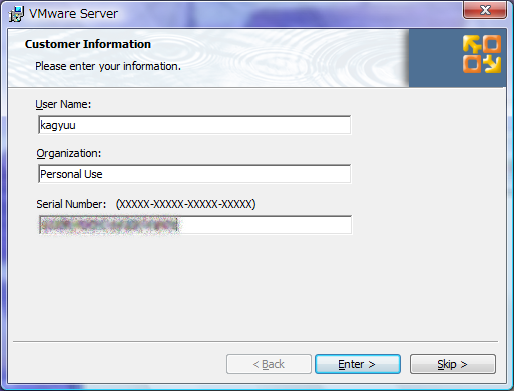
- ダウンロードしたときに貰ったシリアル番号を入力します
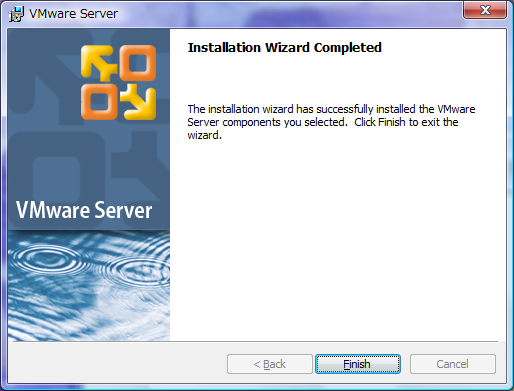
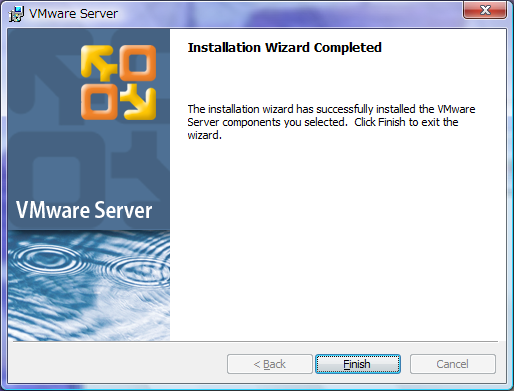
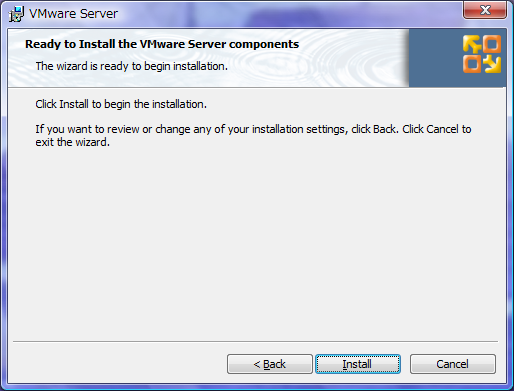
- おわり
Virtual Machineの作成 †
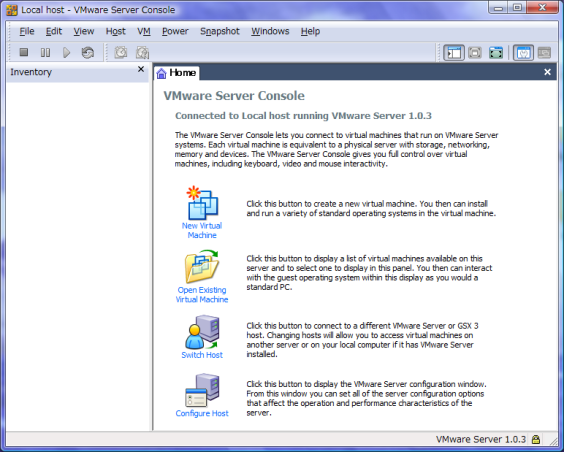
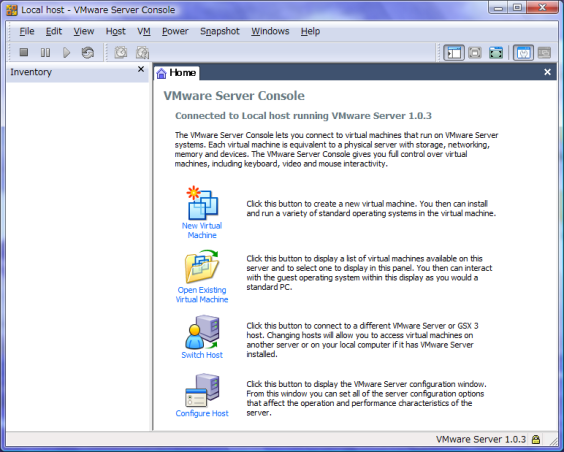
- VMWare Server Console を立ち上げます
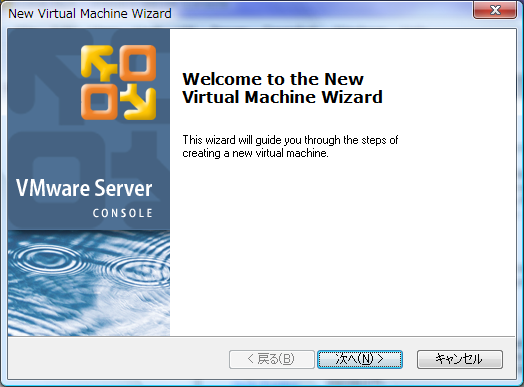
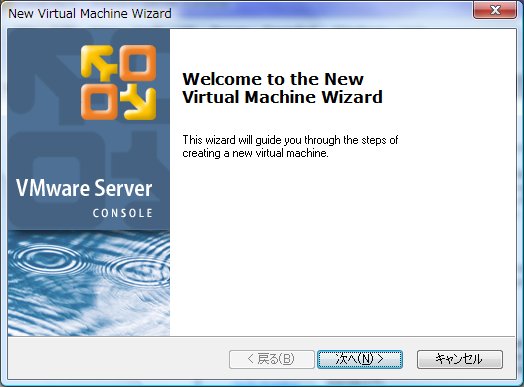
- New Virtual Machie を選びます。
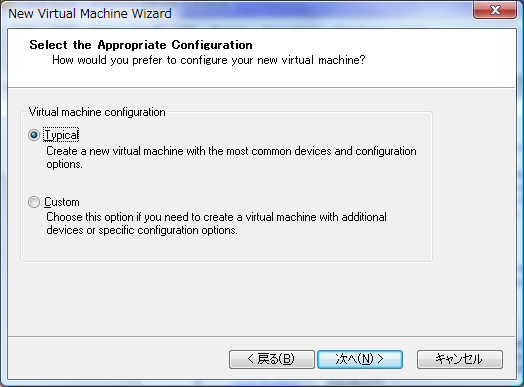
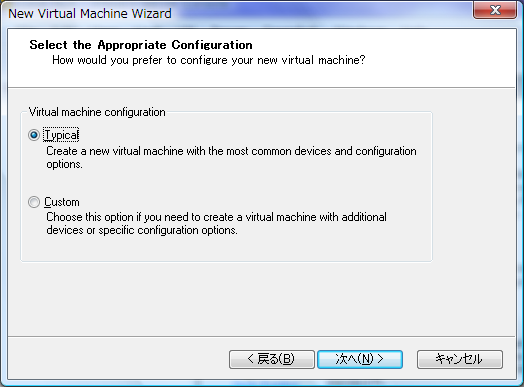
- ふつー
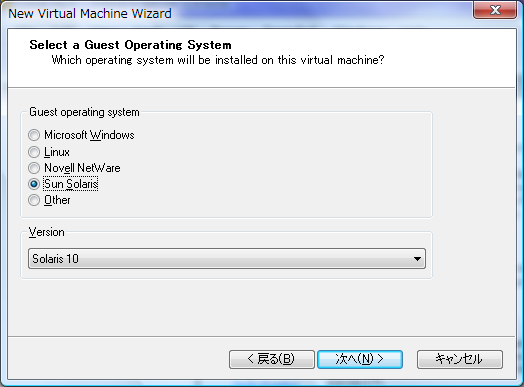
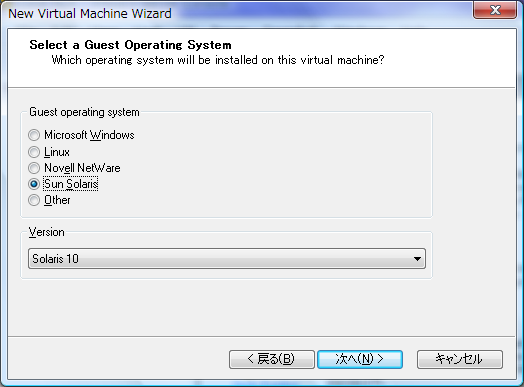
- Solaris 10 (Virtual MachineのパラメータをSolaris 10用の推奨値にする)
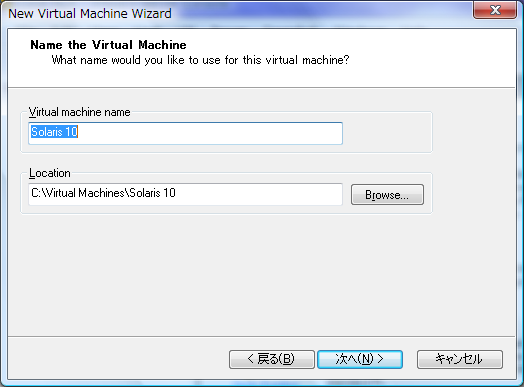
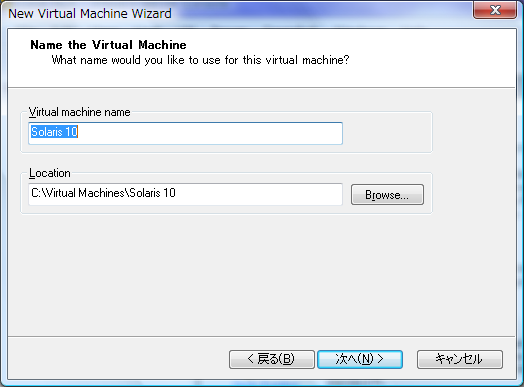
- てきとー
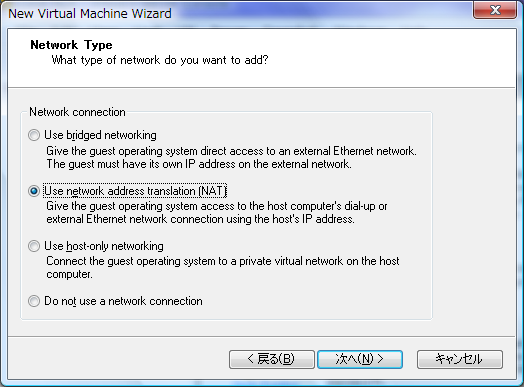
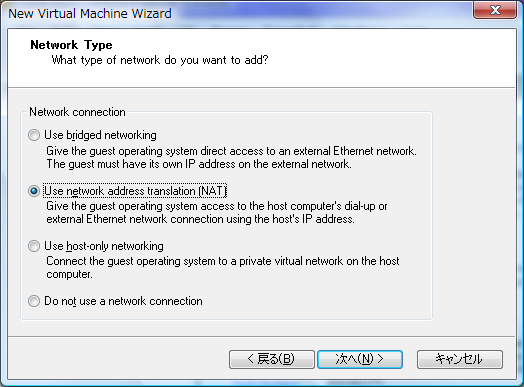
- とりあえず NAT。詳細は後述
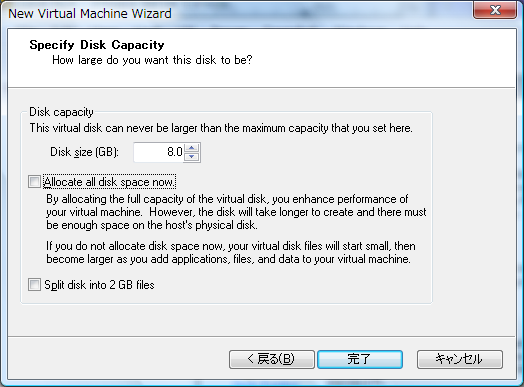
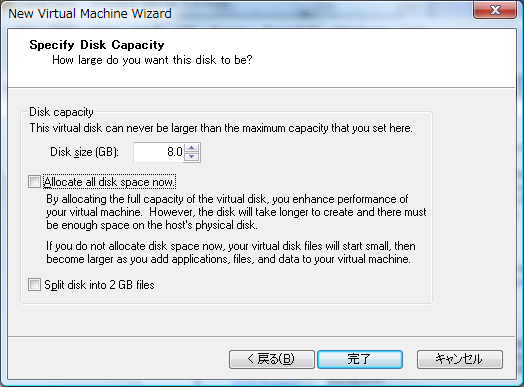
- Virtual Machine のディスク領域はとりあえず8GB。
「Allocate all disk space now」はとりあえず外しておく。
- 「Allocate all disk space now」=あらかじめディスク領域を確保しておく
- チェックを外すと、Virtual Machine(Solaris 10)が必要とするたびに順次ディスク領域が確保される
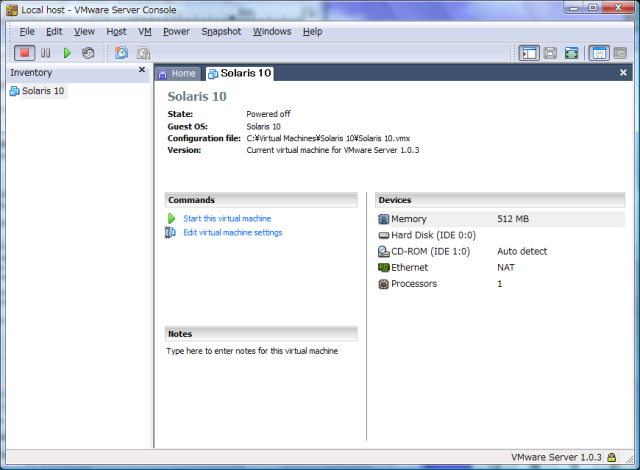
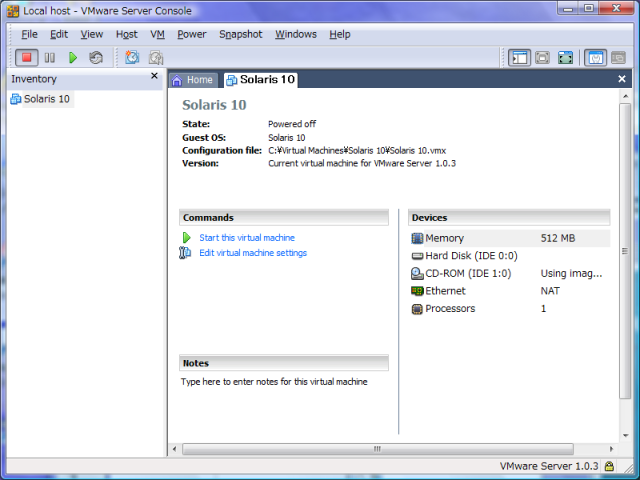
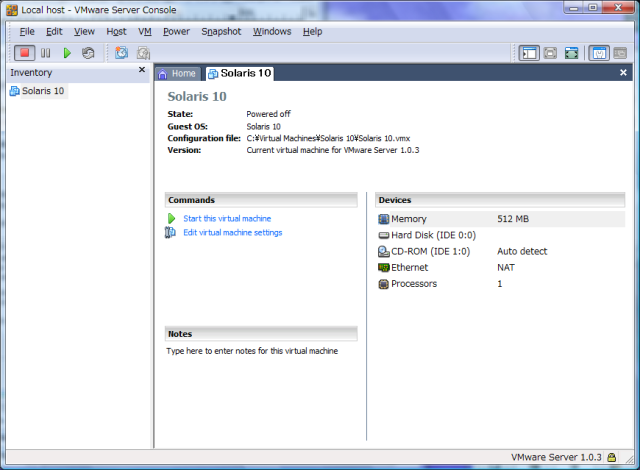
- Virtual Machine が出来たみたいだ
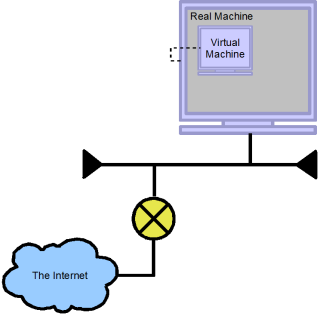
- Host Only
Real Machine と Virtual Machine だけからなるネットワーク形態
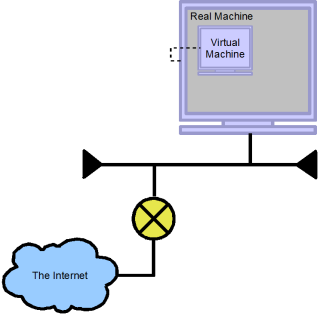
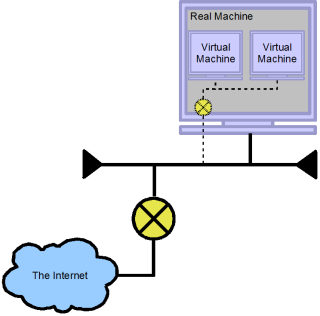
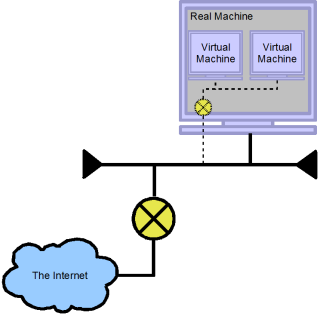
- NAT
Virtual Machine は、仮想ルーターを通じてLANに接続する
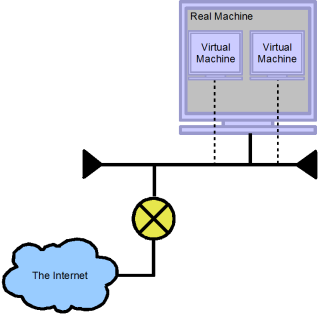
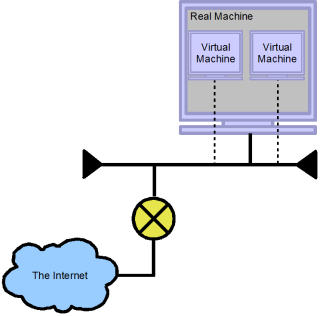
- Bridge
Virtual Machine を LAN に直付け
- 比較
| VMからLANへのアクセス | LANからVMへのアクセス |
| Host Only | × | × |
| NAT | ○ | × |
| Bridge | ○ | ○ |
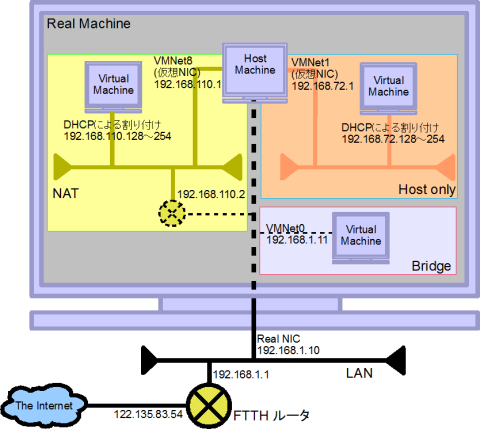
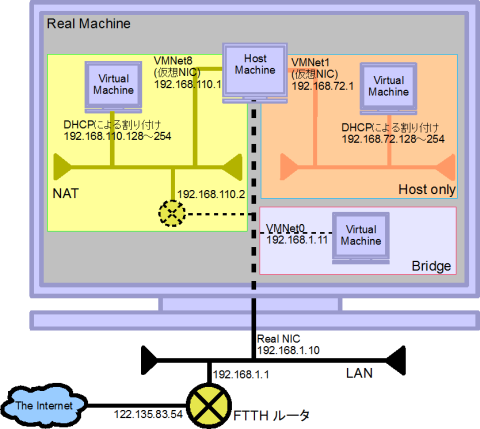
- もうちょっと詳しく書くと
- Real Machine (=Host Machine)
- 実際のNICでLANにつながっています
- 仮想NICのVMNet1で、Host only のネットワークにつながっています(IPアドレスは、192.168.72.1)
- 仮想NICのVMNet8で、NAT のネットワークにつながっています(IPアドレスは、192.168.110.1)
- NATネットワーク
- Host Machine が、192.168.110.1 でつながっています。
- 仮想DHCPサーバが、192.168.110.254 にいます。
- 仮想ルータが、192.168.110.2 にいます。ここからLANに出られる。
- Virtual Machine が DHCPクライアント場合 192.168.110.128〜254 の範囲のIPアドレスが降られます。(仮想DHCPサーバーとかぶると思うけど良いんだろうか・・・)
- Host onlyネットワーク
- Host Machine が、192.168.72.1 でつながっています。
- 仮想DHCPサーバが、192.168.72.254 にいます。
- ルータはないので、LAN には出られません。
- Virtual Machine が DHCPクライアント場合 192.168.72.128〜254 の範囲のIPアドレスが降られます。(仮想DHCPサーバーとかぶると思うけど良いんだろうか・・・)
- Bridge マシンは、仮想NICのVMNet0で、LANに直接つながります。
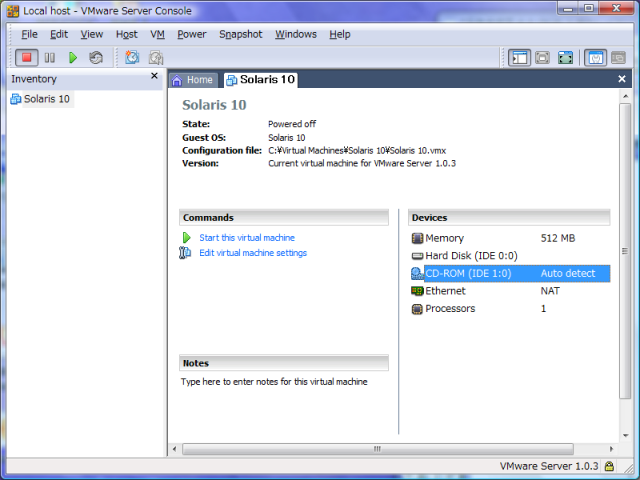
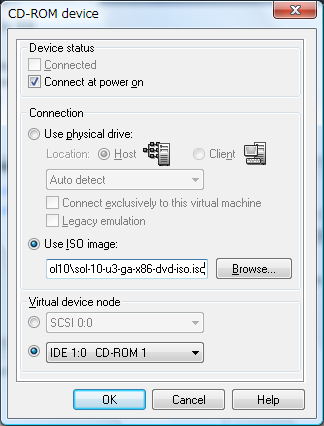
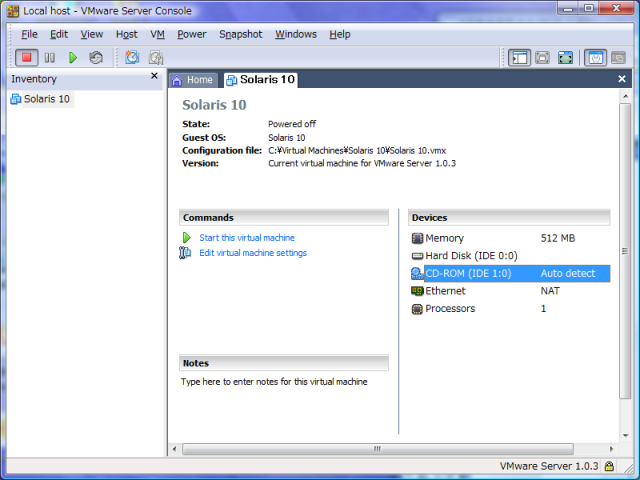
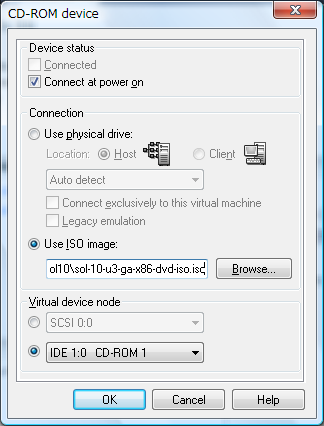
- 物理的な CD/DVD ではなく、ISOイメージを Virtual Machine の CD/DVD ドライブにすることも出来ます。(デフォルト状態では、ホスト側の物理 CD/DVD を使う)
- Use ISO Image を選択します
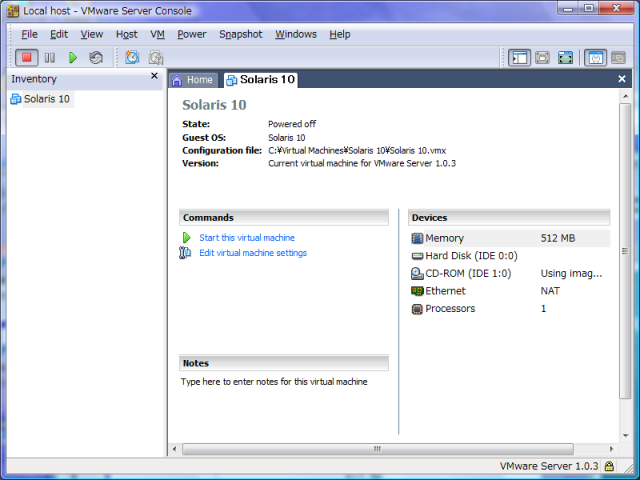
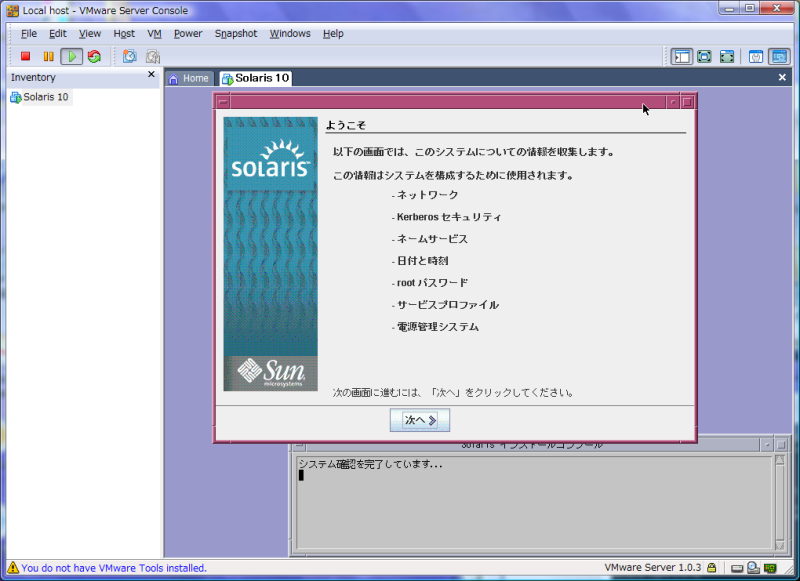
- Start this virtual machine (>ボタン)を押すと Virtual Machine (Solarisから見ると普通のAT互換機) が走りだします
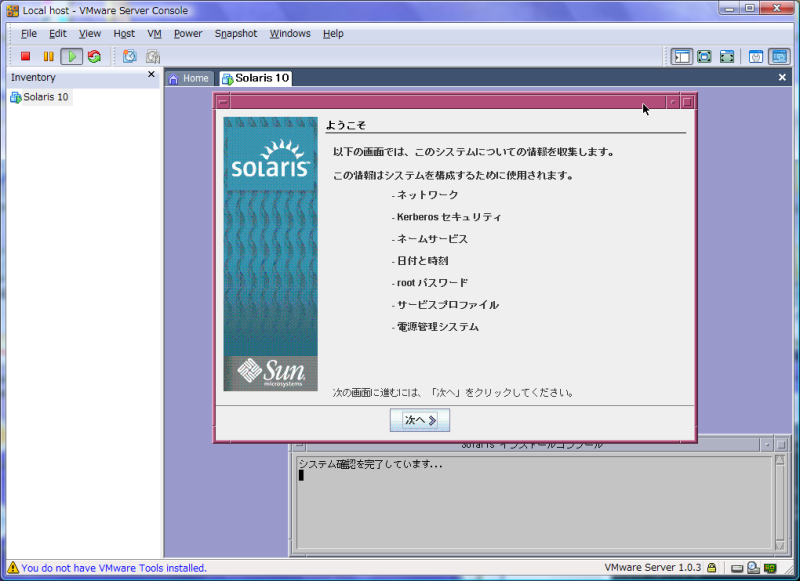
- とりあえず、Solaris のグラフィカル・インストーラーが起動するまで来ました
- キーボード・マウスの入力フォーカスをどうやってゲストOS側に移すのか分からず、少し混乱した
| ゲストOS側にフォーカスを移す | CTRL+G |
| ホストOS側にフォーカスを移す | CTRL+ALT |
- ゲストOS側に VMWare Tool(マウスやキーボードドライバ) を入れれば、マウス移動で自動的にフォーカスが移るらしい・・・Solaris版の VMWare Tools は無いけど・・・
- Solarisの自動検出に任せると、解像度が1280*1024 になってしまうので、グラフィカル・インストーラーに移る前に800*600程度に修正する必要あり
快適に使うには †
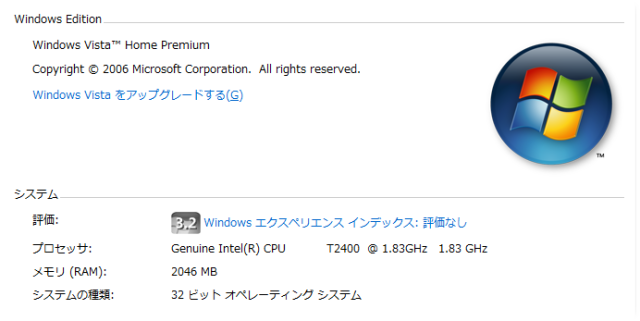
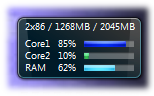
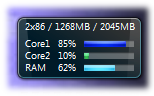
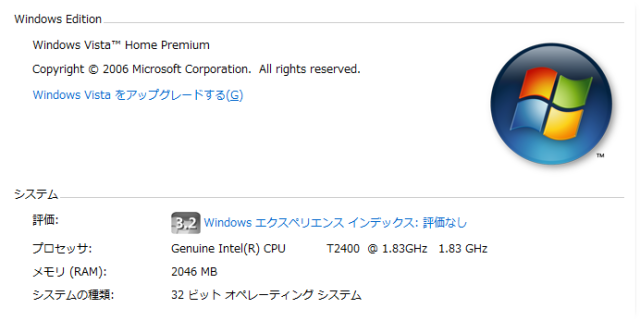
- CPU(Core)は複数合った方が良い
こんな感じで、ホスト(Windows Vista)とゲスト(Solaris)が並行して動く
- メモリは、2GB程度合った方がよい
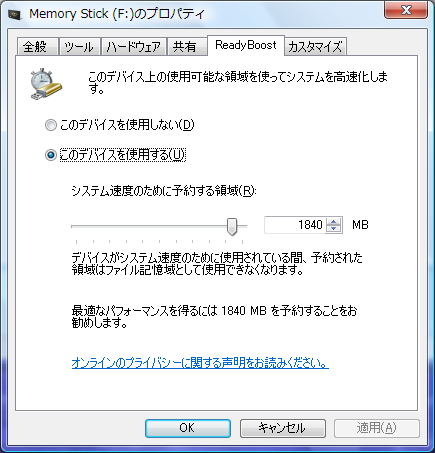
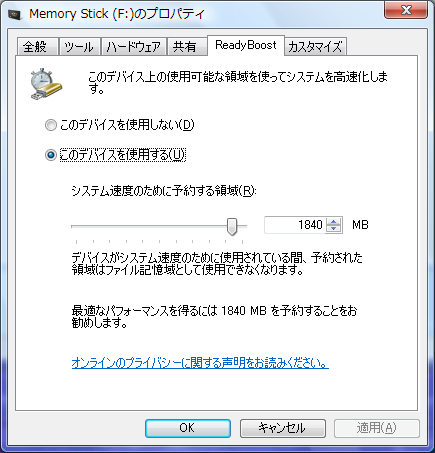
- その上 Ready Boost*1 があると結構快適に動く
多分、ディスクI/Oのバッファとして動いてくれているんだと思う。
参考文献 †
- VMware が頻繁にディスクアクセスして OS 全体が固まる件

Computer
Flashメモリをメモリとして使う Windows Vistaの機能
Last-modified: 2007-08-24 (金) 01:42:00 (7028d)
Short-URL: https://pukiwiki.at-sushi.com/pukiwiki/?cmd=s&k=4211900cb0

 VMWareSol10Inst3.png 3234件
[詳細]
 VMWareNetHostOnly.png 3056件
[詳細]
 VMWareSol10Inst1.png 3240件
[詳細]
 VMWareSol10Inst2.png 3028件
[詳細]
 VMWareSol10Inst4.png 3062件
[詳細]
 VMWareNetNAT.png 3074件
[詳細]
 VMWareMkVM08.png 2870件
[詳細]
 VMWareInst03.png 2935件
[詳細]
 VMWareNetDetail.png 3023件
[詳細]
 VMWareInst07.png 2905件
[詳細]
 VMWareEnv3.png 2843件
[詳細]
 VMWareMkVM04.png 2813件
[詳細]
 VMWareMkVM05.png 2988件
[詳細]
 VMWareInst01.png 2987件
[詳細]
 VMWareNetBridge.png 2824件
[詳細]
 VMWareMkVM07.png 2809件
[詳細]
 VMWareEnv2.png 2868件
[詳細]
 VMWareMkVM01.png 2872件
[詳細]
 VMWareMkVM02.png 2907件
[詳細]
 VMWareMkVM03.png 2877件
[詳細]
 VMWareIcon.png 2846件
[詳細]
 VMWareMkVM06.png 2891件
[詳細]
 VMWareInst05.png 2925件
[詳細]
 VMWareInst06.png 2893件
[詳細]
 VMWareEnv1.png 3063件
[詳細]
 VMWareInst04.png 3004件
[詳細]
 VMWareInst02.png 2887件
[詳細]
 VMWareDL02.png 2762件
[詳細]
 VMWareDL03.png 2836件
[詳細]
 VMWareDL01.png 2764件
[詳細]